
你有冇試過,想做一個 App,但一打開 Xcode 就覺得「哇,咁多掣」?
其實入門唔一定要先啃完整個開發環境。用 Swift Playgrounds,你可以用 iPad 或者 Mac,喺一個乾淨嘅畫面入面,寫出第一個會動嘅小小 App。
呢篇會帶你做兩個例子:
- 基礎:一個計數器——撳掣,數字就加一
- 生活實用:抽籤今晚食咩——幾個選項,撳掣隨機抽一個顯示出嚟
呢篇係獨立入門文,唔使上過課都可以跟。如果你之後想再進一步,用 AI 幫手出碼、再自己改一處,可以留意我哋嘅「Swift Playgrounds × AI 寫 Apps」五節課(會做到一個叫「今日三件事」嘅小 App)。但而家,我哋先專心——讓畫面動起來。
你需要咩設備?
- iPad(建議較新嘅型號)或 Mac
- 免費的 Swift Playgrounds App(App Store 下載)
- 唔使有編程經驗;有鍵盤會舒服啲,但唔係必須
小提醒:Swift Playgrounds 入面可以開「App」類型專案,用 SwiftUI 寫介面。呢篇例子會用 SwiftUI,唔會用 UIKit。
入門步驟(先跑得通,再慢慢明白)
1. 打開 Swift Playgrounds,開一個 App 專案
打開 App 之後,揀建立新的 App(唔係舊式 Playground 頁面嗰種)。見到空白畫面同程式碼區,就啱晒。
2. 認得兩個區域
- 左邊/中間:你寫嘅 Swift 程式
- 右邊或者 Preview:App 畫面預覽
你改咗程式之後,通常會即時睇到畫面變化。如果冇更新,撳 Run(執行)一次。
3. 先貼一段完整程式,唔使一次過讀懂每一行
入門最常見嘅卡關,唔係「唔識寫」,而係「唔知邊度開始」。所以每個例子都會俾你完整可貼嘅程式:貼上 → 執行 → 睇畫面 → 再只改一處。
記住一個原則:唔使全明白,先搵錨點——邊度顯示文字、邊度有掣、邊度記住會變嘅資料。
基本操作示範:改字、執行、睇 Preview
無論你貼邊個例子,都試吓做呢三樣:
- 搵到標題嗰行 Text,改幾個字,睇 Preview 有冇變。
- 搵到掣上面嘅文字,改成你鍾意嘅說法。
- 真係撳掣/輸入,睇畫面會唔會跟住郁。
如果你改完冇反應:檢查有冇漏咗括號、有冇刪多咗行,或者重新 Run 一次。好正常,大家都係咁嚟 ^_^
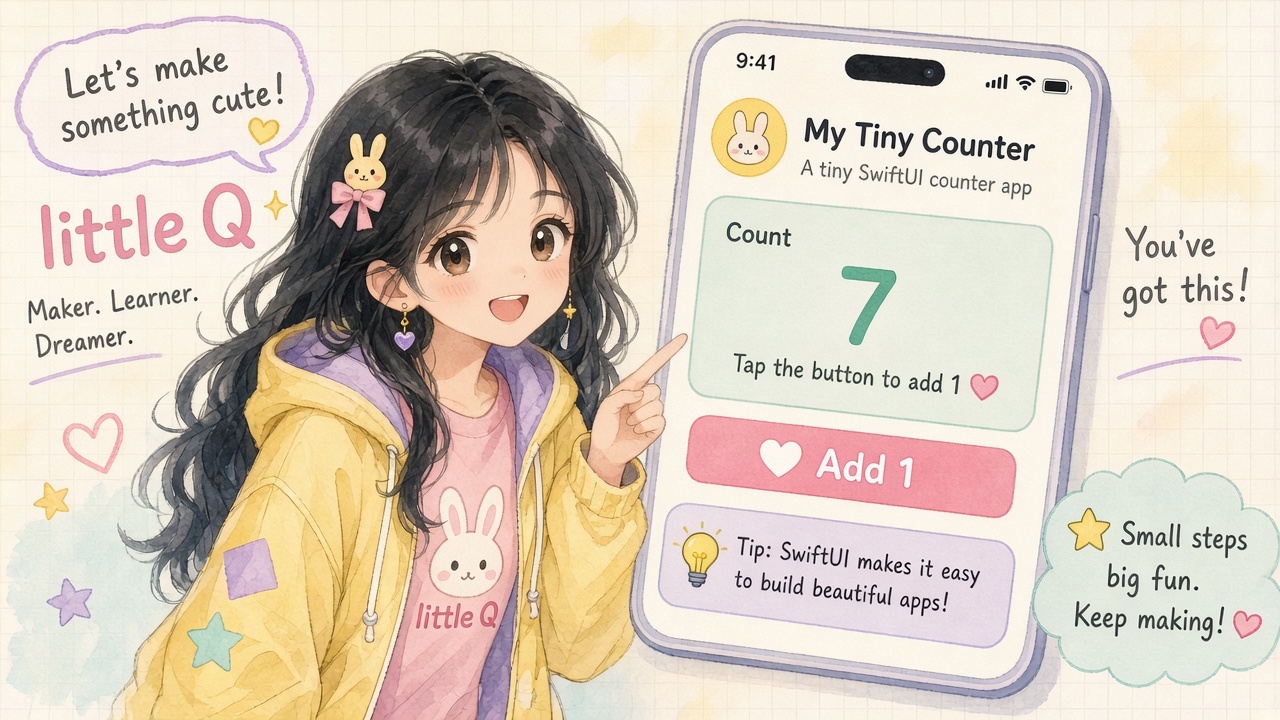
例子一(基礎):一個計數器(@State + Button)
核心只有兩樣:
@State:記住「而家個數字係幾多」(好似一塊記分板)Button:撳一下,就改記分板;畫面跟住更新
把 App 專案入面嘅內容換成下面呢段完整程式(可以直接貼上):
import SwiftUI

@main
struct CounterApp: App {
    var body: some Scene {
        WindowGroup {
            ContentView()
        }
    }
}

struct ContentView: View {
    // 記分板:記住目前數字
    @State private var count = 0

    var body: some View {
        VStack(spacing: 24) {
            Text("My Tiny Counter")
                .font(.largeTitle)
                .bold()

            Text("Count: \(count)")
                .font(.title)

            Button("Add 1") {
                count += 1
            }
            .buttonStyle(.borderedProminent)
        }
        .padding()
    }
}
讀碼:三個錨點
@State private var count = 0——數字記喺呢度。Button("Add 1") { count += 1 }——撳掣就令數字 +1。Text("Count: \(count)")——畫面顯示而家嘅數字。
只改一處(建議)
揀下面其中一項就得:
- 把初始數字改成
3 - 把掣文字改成
Tap me - 把
count += 1改成count -= 1(變成減一)
改完再 Run。如果你講得出「邊行負責更新」,你已經踏入寫 App 嘅門口。
想再玩多一點:加第二個掣 Reset(count = 0),或者數字到 10 就顯示 Nice!。
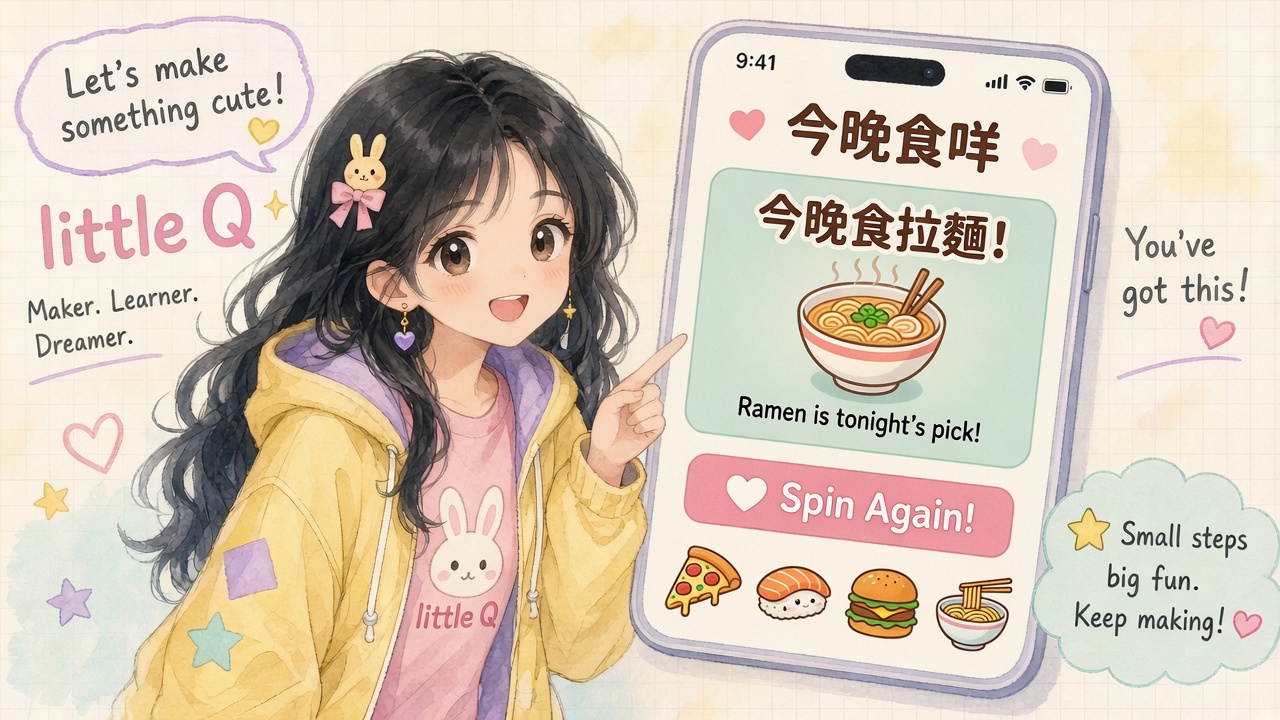
例子二(生活實用):抽籤今晚食咩(Button + 隨機)
計數器練熟「狀態會變」之後,試一個晚餐猶豫症真係用得着嘅小程式:預先寫好幾個選項,撳掣就隨機抽一個顯示出嚟。想睇晒有咩得揀,下面亦可列出全部選項。
呢度會用到:
@State:記住選項清單,同埋「而家抽中邊樣」Button:撳一下就隨機揀Text:顯示抽中結果- (可選)再列出全部選項,方便你知個「籤筒」入面有咩
同樣換成下面呢段完整程式:
import SwiftUI

@main
struct DinnerPickerApp: App {
    var body: some Scene {
        WindowGroup {
            ContentView()
        }
    }
}

struct ContentView: View {
    @State private var options = [
        "🍜 拉麵",
        "🍣 壽司",
        "🍕 Pizza",
        "🥗 沙律",
        "🍛 咖喱飯"
    ]
    @State private var picked: String? = nil

    var body: some View {
        NavigationStack {
            VStack(spacing: 24) {
                Text(picked ?? "今晚食咩好?")
                    .font(.title)
                    .bold()
                    .multilineTextAlignment(.center)
                    .padding()

                Button("抽籤!") {
                    picked = options.randomElement()
                }
                .buttonStyle(.borderedProminent)

                // 可選:顯示全部選項,睇吓籤筒入面有咩
                List(options, id: \.self) { option in
                    Text(option)
                }
            }
            .padding()
            .navigationTitle("今晚食咩")
        }
    }
}
讀碼:四個錨點
options——籤筒入面有邊幾樣(一個字串陣列)。picked——而家抽中邊樣;一開始係nil,所以先顯示提示句。Button("抽籤!")——撳完用randomElement()隨機揀一個,寫入picked。List(options…)——(可選)把全部選項列出嚟;唔想顯示可以整段刪走。
只改一處(建議)
- 改
options入面幾樣(例如改成你屋企真係會食嘅) - 改掣文字做
幫我決定! - 改提示句
今晚食咩好?做今日午餐抽籤
想再玩多一點:加第二個掣「再抽一次」(其實同一個 randomElement() 就得);或者抽中之後,用顏色/字級再強調結果。同一套「記住狀態 → 撳掣改狀態 → 畫面更新」,就係計數器嘅生活版。
小重點: picked 用可選型(String?),係因為一開始仲未抽。畫面用 picked ?? "今晚食咩好?"——有結果就顯示結果,冇就顯示提示。之後做抽獎、隨機温習題、隨機播放清單,都係呢條思路。
常見問題 FAQ
Q:一定要用 Mac 嗎? A:唔一定。iPad 裝 Swift Playgrounds 就可以跟呢篇。Mac 亦得。之後如果要正式上架 App Store,先至主要用 Xcode;入門階段 Playgrounds 已經好夠。
Q:同 Xcode 有咩分別? A:Xcode 功能齊、適合正式專案;Swift Playgrounds 介面簡單、適合學 SwiftUI 同快速試想法。你而家學到嘅 @State、Button、陣列同隨機,之後去 Xcode 都用得着。
Q:兩個例子要兩個專案嗎? A:初學建議開一個 App 專案,先跑通計數器;想試抽籤今晚食咩就換走 ContentView(或成個檔)再貼第二段。熟咗之後,可以自己開兩個專案分開保存。
Q:點解程式要寫得咁「完整」? A:因為 Swift Playgrounds 嘅 App 專案需要完整結構先跑得動。省略 import 或者 @main,好易一貼就紅字。入門寧願貼完整檔,再慢慢認得每一塊。
Q:我可唔可以用 AI 幫手寫? A:可以。之後如果你上「Swift Playgrounds × AI 寫 Apps」五節課,會練習:寫清楚提示詞 → AI 出完整 SwiftUI 碼 → 你讀關鍵幾行 → 只改一處。呢篇先唔靠 AI,係想你親手感受「畫面點樣因為狀態而改變」。
Q:出現紅色錯誤點算? A:先對吓有冇漏括號、有冇中英標點混用、有冇改爛 struct 名。仍唔得就還原返上面完整例子,再只改一處。一步一步嚟,完全 OK。
Q:抽籤今晚食咩之後可以變成咩? A:同一條思路——「記住一啲選項,撳掣隨機改『而家結果』,畫面跟住更新」——可以變成隨機温習題、抽誰洗碗、簡易抽獎。課堂入面嘅「今日三件事」,則係另一條路:輸入+清單;你學識狀態之後,兩條路都砌得到。
結語
寫 App 唔係一開始就要好大好靚。你今日只要做到兩件事其中一件就好:撳掣,數字會變;或者 撳掣,今晚食咩就決定咗。
從計數器到抽籤今晚食咩,你已經用真嘅 SwiftUI 概念喺度玩。有興趣再深造,就去睇「Swift Playgrounds × AI 寫 Apps」;想自己繼續摸,就把選項改成你在意嘅小事——午餐、週末去邊、隨機播邊首歌,都得。
慢慢來,我都在。你已經開始了 ^_^ 喵~