
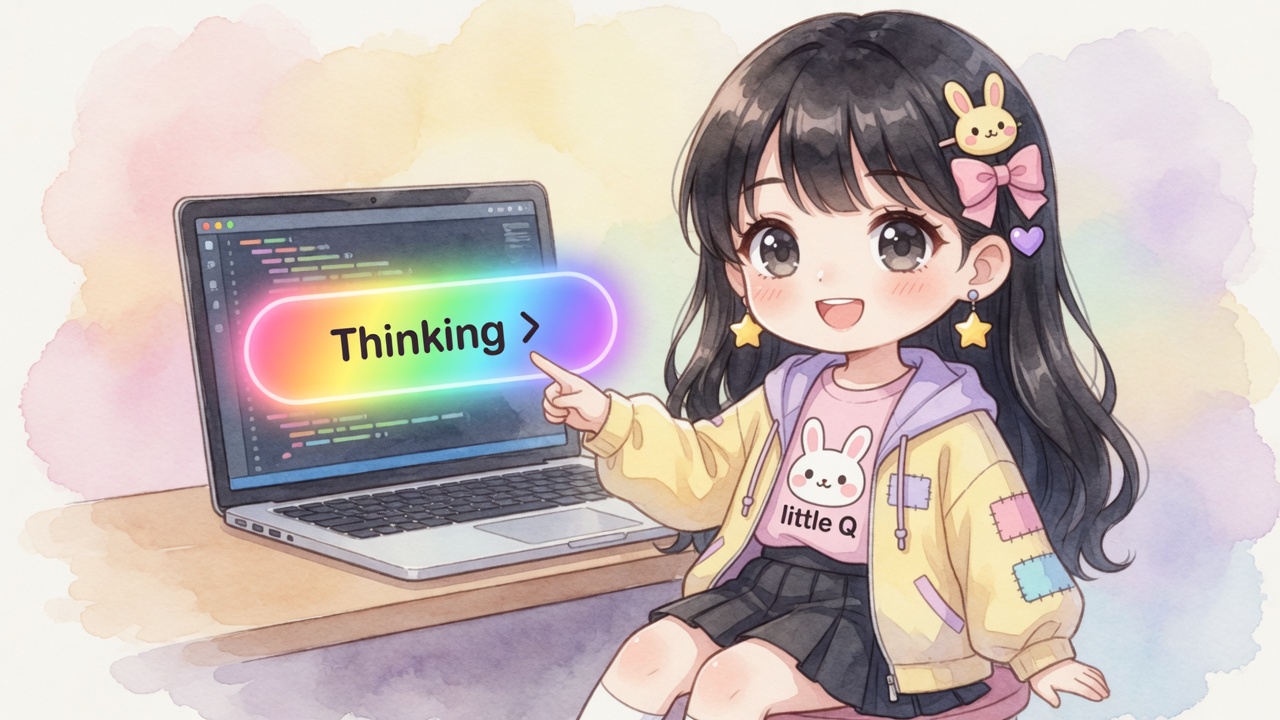
你有沒有看過那些「邊緣像彩虹在轉、外面還帶一圈柔光」的按鈕,心想:這一定要很複雜吧?
其實不用。只要一個 HTML 檔、一小段 CSS,就能做出這種效果。這篇會把完整範例貼給你,還教你四個關鍵:@property --angle、彩虹邊的 conic-gradient、做出光暈的 blur,以及讓它轉起來的 keyframes spin。
適合剛開始碰前端的你:先貼上、跑起來,再只改一處看看變化。有興趣之後,也可以把這顆按鈕放進自己的小專案或課程示範頁。
你會做出什麼?
- 圓角膠囊形按鈕
- 邊緣一圈會旋轉的彩虹色
- 外圍一層柔和的彩虹光暈
- 純 CSS,不必 JavaScript
瀏覽器方面:@property 與用自訂屬性驅動 conic-gradient 的動畫,在較新的 Chrome、Edge、Safari 通常表現良好。若某台舊裝置看起來沒動,先換新一點的瀏覽器試一次即可——先確認效果,再談相容細節。
準備什麼?
- 任何文字編輯器(VS Code、甚至記事本都可以)
- 一個現代瀏覽器
不需要先裝 Node、也不需要建置工具。這就是單檔 HTML 的好處。
完整範例(直接存成 .html 開啟)
把下面整段存成例如 rainbow-glow-button.html,用瀏覽器打開就能看:
<!DOCTYPE html>
<html lang="zh-Hant">
<head>
  <meta charset="UTF-8" />
  <meta name="viewport" content="width=device-width, initial-scale=1" />
  <title>彩虹光暈按鈕</title>
  <style>

@property --angle {
  syntax: "<angle>";
  inherits: false;
  initial-value: 0deg;
}

body {
  margin: 0;
  height: 100vh;
  display: grid;
  place-items: center;
  background: #ffffff;
}

.ai-btn {
  --rainbow: conic-gradient(
    from var(--angle),
    #4f8cff, #b06ab3, #ff5f6d,
    #ff9f43, #3ccf6e, #4f8cff
  );
  position: relative;
  display: flex;
  align-items: center;
  gap: 16px;
  padding: 18px 28px 18px 40px;
  font: 32px sans-serif;
  color: #555555;
  background:
    linear-gradient(#ffffff, #ffffff) padding-box,
    var(--rainbow) border-box;
  border-radius: 999px;
  border: 3px solid transparent;
  animation: spin 3s linear infinite;
  cursor: pointer;
}

.ai-btn::before {
  content: "";
  position: absolute;
  inset: 0;
  border-radius: inherit;
  background: var(--rainbow);
  filter: blur(16px);
  z-index: -1;
}

@keyframes spin {
  from { --angle: 0deg; }
  to { --angle: 360deg; }
}
  </style>
</head>
<body>
  <button class="ai-btn" type="button">
    Thinking...
  </button>
</body>
</html>
頁面結構其實很短
HTML 本體只有一顆 <button class="ai-btn">,裡面是文字「Thinking」。真正的魔法幾乎都在 <style> 裡。先認得「按鈕本體」與「樣式區」兩塊,之後改文案或改色會輕鬆很多。
讀碼地圖:四個關鍵
1. @property –angle:告訴瀏覽器「這個角度可以動畫」
一般 CSS 變數(custom property)可以存數字,但瀏覽器不一定知道「從 0deg 變到 360deg」該怎麼平滑過渡。@property 就是正式登記這個變數:
syntax: "<angle>":這是角度inherits: false:不往下繼承initial-value: 0deg:一開始是 0 度
有了這一步,後面的 keyframes 才能穩穩地轉動 --angle。可以把它想成:先跟瀏覽器說清楚「這格是角度計」,它才願意幫你一格一格轉。
2. conic-gradient:用圓錐漸層畫出彩虹邊
.ai-btn 裡的 --rainbow 是一圈 conic-gradient,起點用 from var(--angle)。角度一變,整圈彩虹的「起點」就跟著轉——看起來就像邊緣在旋轉。色碼由藍、紫、紅、橙、綠再接回藍,形成封閉的一圈。
邊框怎麼只顯示彩虹、中間仍是白底?技巧是雙重背景:
- 內層:
linear-gradient(#ffffff, #ffffff) padding-box(內容區填白) - 外層:
var(--rainbow) border-box(邊框盒用彩虹) - 再配
border: 3px solid transparent
透明邊框讓彩虹從「邊框區域」透出來,中間保持乾淨。border-radius: 999px 則讓整顆按鈕變成膠囊形。
3. ::before + blur:外圍那圈柔光
偽元素 ::before 鋪滿按鈕(inset: 0)、同樣用 --rainbow 當背景,再加上 filter: blur(16px),並放到 z-index: -1。等於在按鈕後面放一塊「糊掉的彩虹」,看起來就像光暈。
想光暈更強,可以把 16px 加大;想更內斂,就改小一點。光暈會跟著 --angle 一起轉,因為它用的是同一個 --rainbow。
4. @keyframes spin:讓角度從 0 轉到 360
@keyframes spin {
  from { --angle: 0deg; }
  to { --angle: 360deg; }
}
按鈕本身設了 animation: spin 3s linear infinite——每 3 秒轉一圈、速度均勻、無限循環。想轉快一點,改成 2s;想慢一點,改成 5s 試試。linear 代表轉速平均,不會忽快忽慢。
只改一處(建議動手)
跑通之後,每次只改一樣,比較容易對上「哪一行負責什麼」:
- 改按鈕文字 Thinking 成你的文案(例如「開始學習」)
- 改 animation 的秒數,感受轉速
- 改
blur(16px),感受光暈粗細 - 改
--rainbow裡幾顆色碼,換成你喜歡的品牌色 - 改文字顏色
#555555,或字級32px,讓它更貼合你的頁面
改完存檔、重新整理頁面即可。如果畫面沒變,確認你開的是剛存的那個檔,而不是另一個副本。
常見問題
Q:我只看到白按鈕,彩虹沒轉?
先確認瀏覽器版本是否偏舊;再檢查有沒有完整貼上 @property 與 @keyframes 兩段。少了登記角度,動畫往往動不起來。
Q:一定要白色背景嗎?
示範頁的 body 設成白色,是為了讓光暈更明顯。你可以把背景改成淺灰或深色再觀察——深色底上,光暈通常更搶眼。
Q:可以做成連結而不是按鈕嗎?
可以。把 <button> 改成 <a class="ai-btn" href="...">,並補上合適的無障礙文字即可。樣式 class 名稱可沿用。
小提醒
- 這是視覺效果示範。正式網站還要考慮對比度、鍵盤焦點樣式,以及動畫是否過強。若使用者偏好減少動態,可用
prefers-reduced-motion關掉或放慢動畫(之後加也無妨)。 - 圖示用的是內嵌 SVG 箭頭,可刪可換;不影響彩虹邊與光暈原理。
結語
彩虹邊+柔光,聽起來很華麗,拆開之後就是:登記可動畫的角度 → 圓錐漸層當邊 → 模糊一層當光 → 關鍵幀讓角度轉起來。
今天只要做到「貼上就能轉」就很好。有興趣再玩,可以把這顆按鈕嵌進自己的示範頁,或改成你課程/作品的 CTA。慢慢來,動手試一次,你就會更有感覺 ^_^