
大家好!我是 Jason Workshop 的 Jason!
聽到「3D 建模」,你是不是也跟很多人一樣,腦中立刻浮現「好難」、「好複雜」、「那是專業人士才懂的東西」這些念頭呢?先別急著放棄!今天這篇文章,就是要來徹底打破你的迷思。我會用最親切、最簡單的方式,一步步帶你從完全零基礎,到親手完成一個可以馬上 3D 列印出來的超實用作品。相信我,只要跟著這篇指南走,你也能輕鬆推開 3D 創作的大門!準備好了嗎?讓我們一起開始這趟有趣的旅程吧!
🟡 為什麼 Maker 一定要認識 Fusion 360?
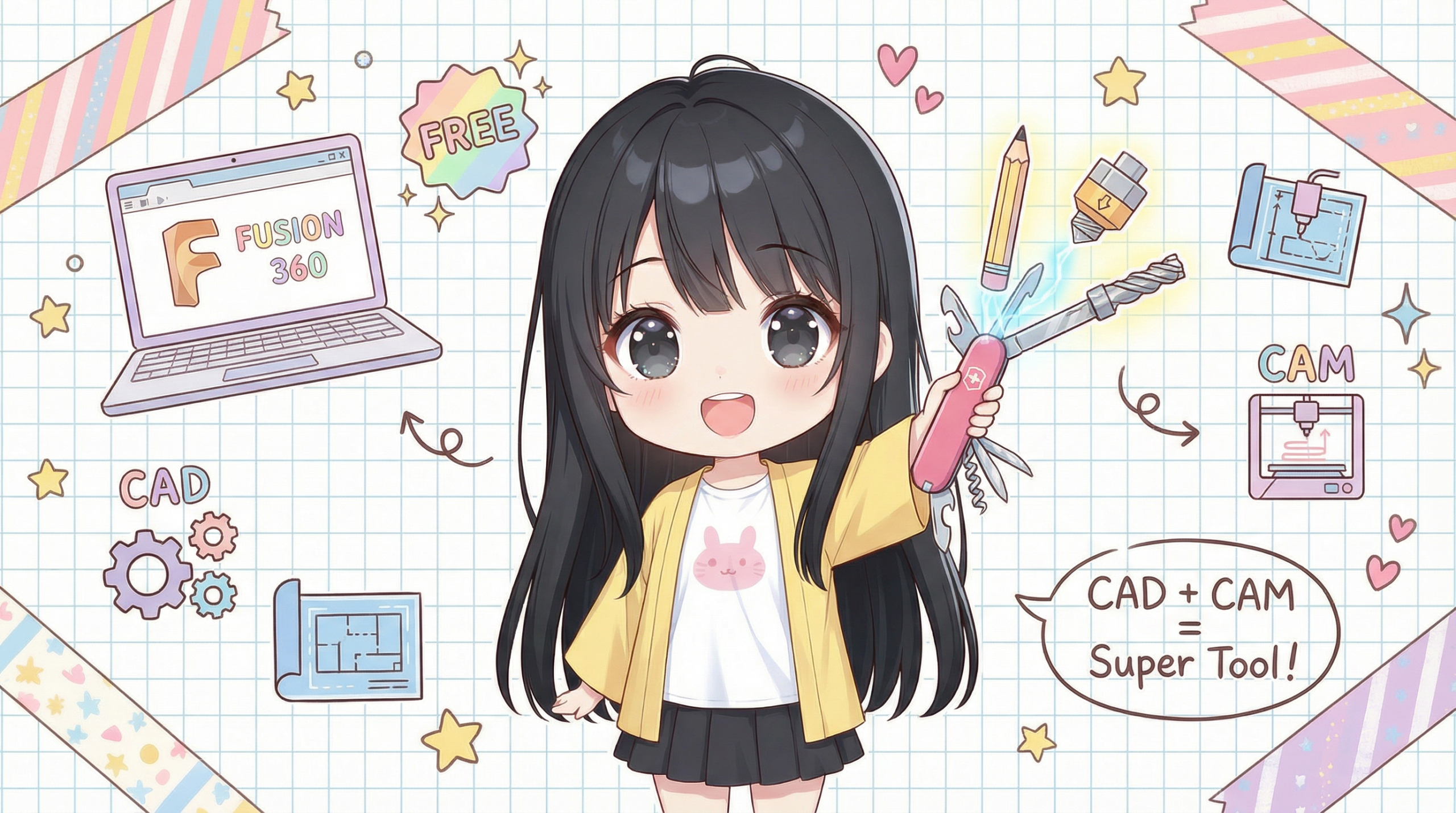
市面上的 3D 軟體這麼多,為什麼我特別推薦 Fusion 360 呢?原因超簡單!對於我們這種熱愛動手做的 Maker 來說,Fusion 360 簡直就是瑞士刀一樣的神器!
它最棒的一點,就是整合了 CAD(電腦輔助設計) 和 CAM(電腦輔助製造) 兩大功能。這是什麼意思呢?意思就是,你可以在同一個軟體裡,從畫設計圖(CAD),一路做到設定給 3D 列印機或 CNC 工具機的製造路徑(CAM),整個流程一氣呵成,不用在不同軟體間切換,是不是超方便?
更佛心的是,Fusion 360 對於個人、學生或新創公司提供了免費的個人授權版!這讓所有想學習 3D 建模的朋友,都能無負擔地踏出第一步。功能完整、整合度高,還能免費使用,你說,我們 Maker 有什麼理由不學它呢?
🟡 5 分鐘帶你逛完 Fusion 360 的操作介面
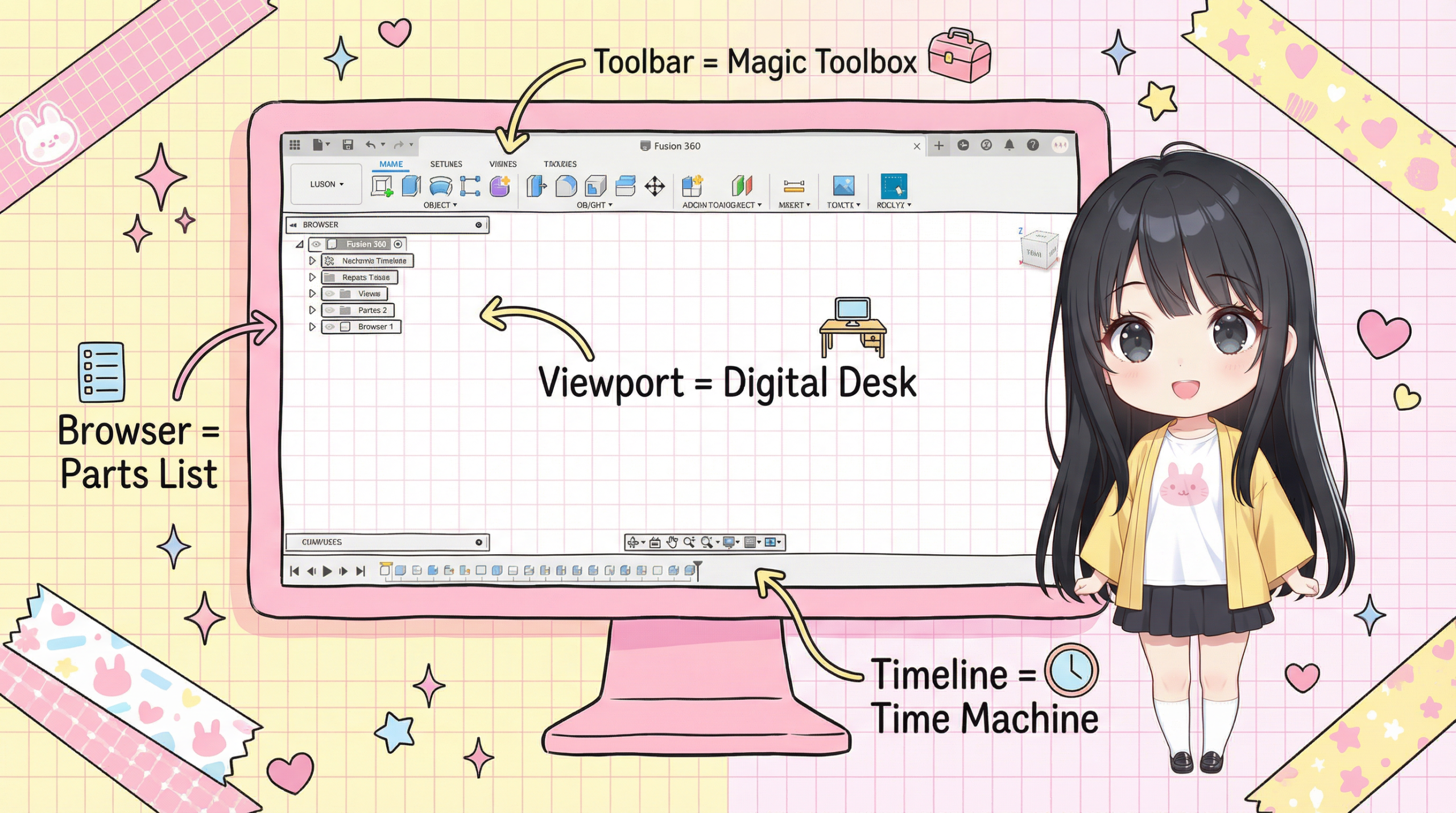
第一次打開 Fusion 360,看到滿滿的按鈕和視窗,可能會有點不知所措。別怕!讓小 Q 帶你用有趣的比喻,快速認識這幾個最重要的區域:
- Viewport(數位工作桌):正中央最大塊的區域,就是你的數位工作桌啦!你所有的模型都會在這裡誕生、被塑形。你可以旋轉、縮放、移動視角,從各種角度欣賞你的創作。
- Toolbar(神奇工具箱):螢幕最上方那一長排的按鈕,就是你的神奇工具箱!裡面放滿了各種創造與修改模型的工具,像是畫草圖的筆、把平面變立體的魔法棒(擠出)、還有讓邊角變圓滑的砂紙(圓角)。
- Browser(零件清單):左手邊的區域,就像一張詳細的零件清單。你作品裡的每一個實體、每一張草圖,都會清清楚楚地列在這裡,方便你管理和選取。
- Timeline(時光機):整個介面最最最關鍵、也是 Fusion 360 最強大的地方,就是底下這條「時光機」!你對模型做的每一個動作,都會像影片一樣被記錄下來。想修改之前的尺寸?沒問題!只要坐上時光機回到過去的步驟,改個數字,後面的所有步驟都會自動更新!這就是所謂的「參數化設計」,超棒的對吧!
🟡 核心大法!從一張紙(草圖)變出一個立體方塊(實體)
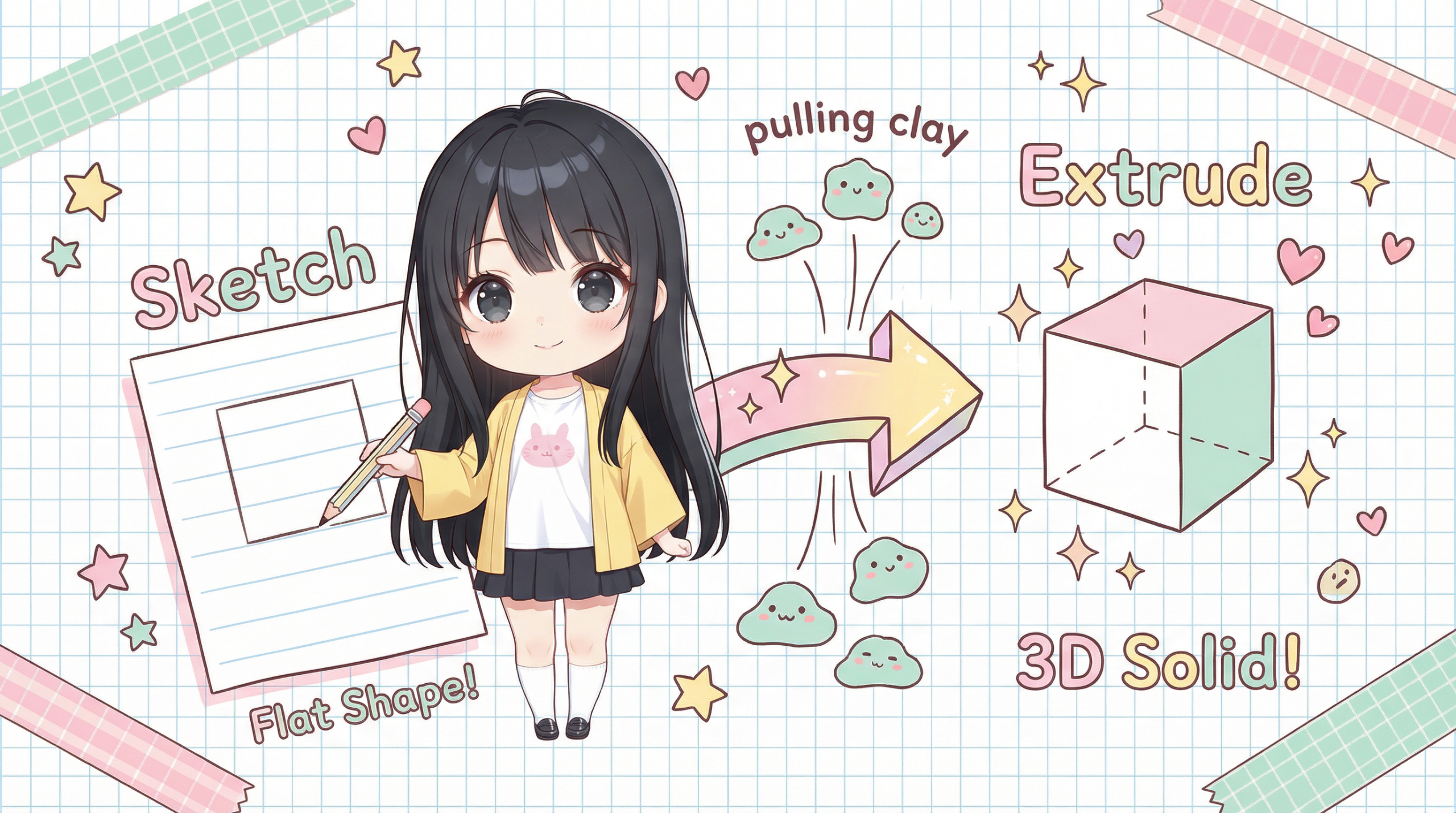
聽起來很複雜,但 Fusion 360 最核心的建模邏輯,其實就跟小時候玩黏土一樣簡單!你只需要記住這個流程:草圖 (Sketch) → 擠出 (Extrude)。
想像一下,你先在一張紙上(建立草圖),畫出你想要的形狀,比如一個正方形。這就是「草圖」。
接著,你用手捏住這張正方形的紙,垂直往上「拉」!在「拉」的過程中,這個平面的正方形就神奇地變成了有厚度的立體方塊。這個「拉」的動作,就是「擠出」。
沒錯,就是這麼直覺!幾乎所有複雜的模型,都是由這個「畫草圖 → 擠出」的基本功,一步步疊加、變化而來的。懂了這個,你就已經掌握了 80% 的建模精髓了!
🟡 動手時間!來畫你的第一個作品:超實用手機座
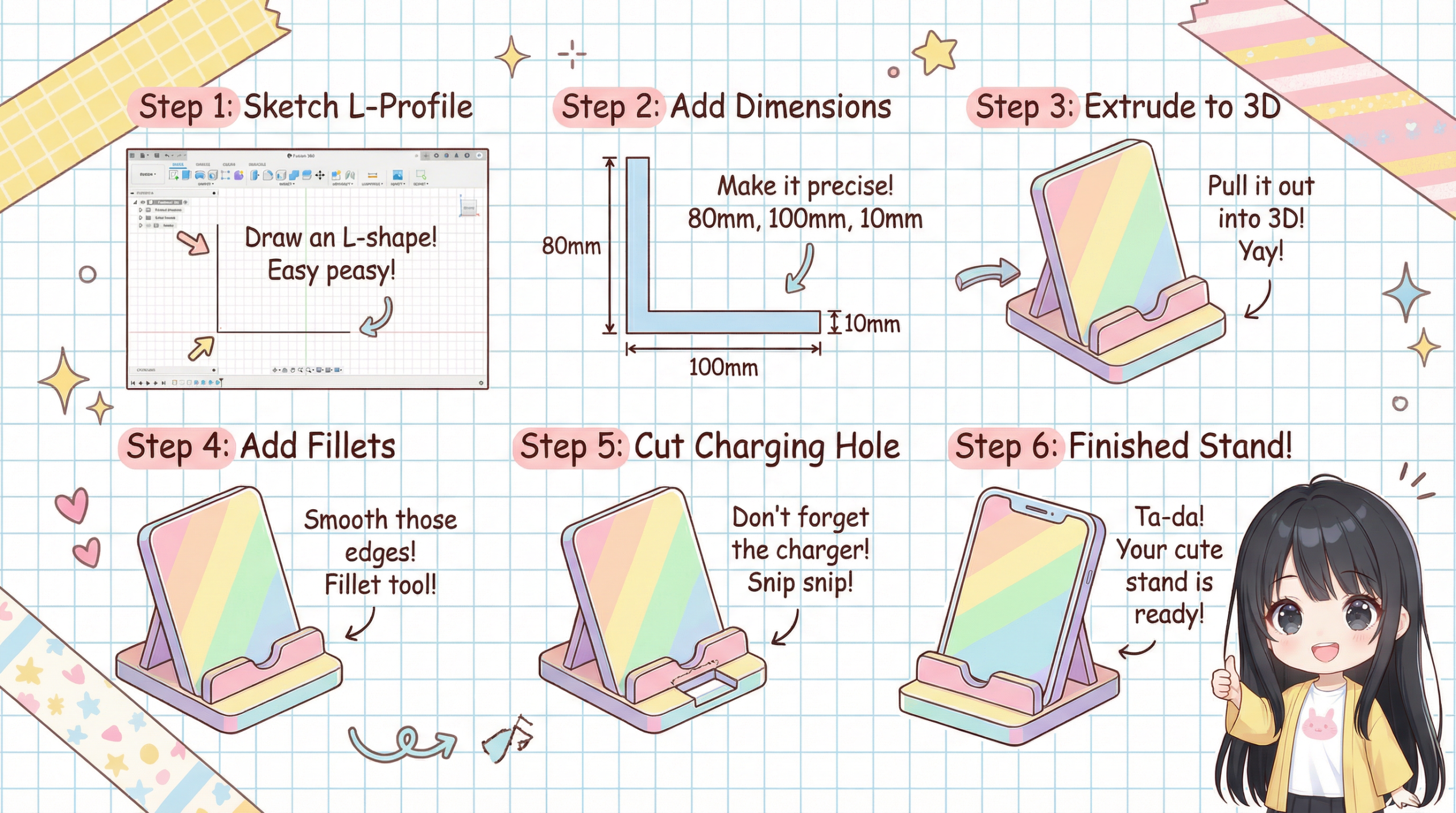
理論說完了,現在就讓我們捲起袖子,實際來做點東西吧!我們要來畫一個既簡單又超實用的手機座,準備好跟著下面的步驟一起動手囉!
- 建立草圖 (Create Sketch):首先,點擊工具箱左上角的「建立草圖」按鈕。選擇一個基準平面(例如 XY 平面),進入草圖模式。
- 畫出 L 形輪廓:使用「線段 (Line)」工具,畫出一個像大寫「L」的形狀。這是手機座的側面輪廓,暫時不用管尺寸,隨意畫就好。
- 標上尺寸 (Dimension):接下來是關鍵!使用「草圖尺寸 (Sketch Dimension)」工具,為你的 L 形線段標上實際尺寸。例如,底部長 80mm、高度 100mm、厚度 10mm。你會看到草圖從藍色變成黑色,代表它被「完全約束」了!
- 擠出成 3D (Extrude):畫好草圖後,點擊右上角的「完成草圖 (Finish Sketch)」。接著,點擊工具箱裡的「擠出 (Extrude)」工具,選取你剛剛畫的 L 形輪廓,然後輸入你想要的寬度,比如 70mm。噹啷!一個立體的雛形就出現啦!
- 修飾邊角 (Fillet):為了讓手機座不那麼銳利,也更好看,我們來幫它加上圓角。使用工具箱裡的「圓角 (Fillet)」工具,點選你想要變圓滑的邊線,然後輸入一個半徑值,例如 5mm。
- 挖出充電孔 (Extrude Cut):最後,我們在底座正下方挖一個孔,方便充電線穿過。重複「建立草圖 → 畫形狀 → 擠出」的流程,只是這次在「擠出」時,我們選擇的操作是「切割 (Cut)」,而不是「加入 (Join)」。
恭喜你!跟著以上步驟,你的第一個 3D 作品就完成了!是不是比想像中簡單很多呢?
🟡 給新手的真心話:3 個讓你少走冤枉路的建議
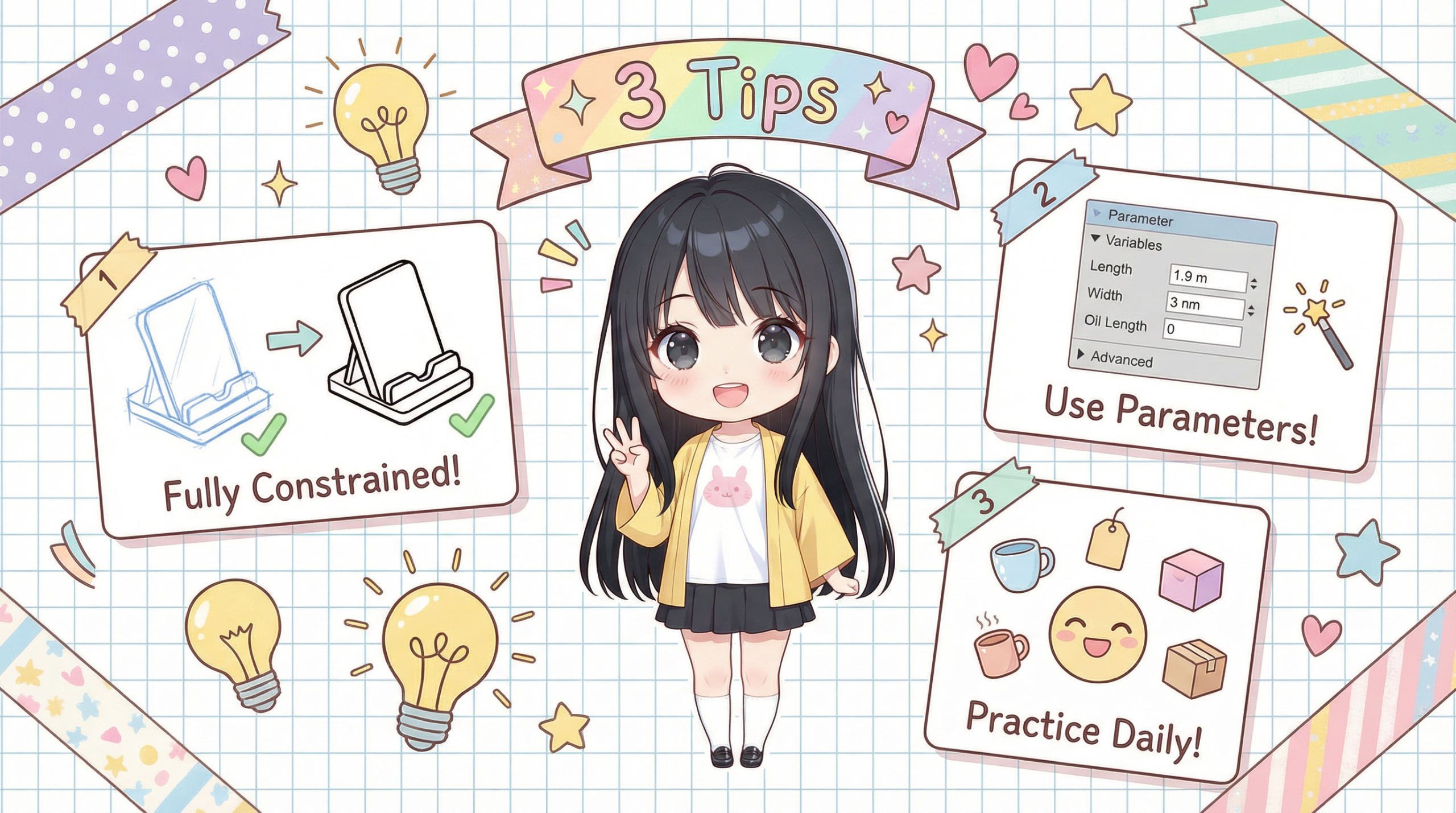
學會了基本操作,這裡有 3 個來自學長的真心建議,可以讓你少走很多冤枉路:
- 草圖一定要「完全約束」:記得剛剛標尺寸後,線條從藍色變成黑色的瞬間嗎?這代表你的草圖尺寸明確、不會亂動。養成這個好習慣,可以避免未來模型發生預期外的錯誤。
- 善用「參數」功能:在「修改 (Modify)」選單裡,有個「變更參數 (Change Parameters)」的神奇功能。你可以把常用的尺寸(例如板材厚度)設定成一個變數。未來只要改這個變數,所有用到它的地方都會一起更新,超級省時!
- 勇敢犯錯,多多練習:沒有人天生就會 3D 建模。最重要的就是動手做!今天畫手機座,明天可以試試看畫個杯子、畫個名牌。多玩、多嘗試,你會發現自己的進步超乎想像。
結尾
恭喜你,堅持看到了最後,還完成了自己的第一個 3D 作品!你已經成功踏入了 Maker 的新世界!現在,你是不是也覺得 3D 建模沒有那麼遙不可及了呢?
快把你熱騰騰的作品截圖或 3D 列印出來,分享到 Facebook 或 Instagram,並且標註 #jasonworkshop,讓我看看你的成果吧!
接下來,我還會推出更多 Fusion 360 的進階教學,帶大家挑戰更酷、更有趣的模型。記得持續關注 Jason Workshop,我們下次見!